AI 웹툰 만들기 사용 가이드 — AI노블어스
새 소설 설정, AI로 소설 쓰기, 캐릭터 마스터, 웹툰 콘티와 컷, 말풍선 편집까지. 실제 화면으로 보는 AI노블어스 사용법 17단계.
- 장편 소설을 AI와 함께 씬 단위로 집필 (설정·인물·복선을 기억)
- 씬을 콘티로 나누고 같은 캐릭터가 끝까지 유지되는 웹툰 컷 생성
- 말풍선은 그림과 분리된 레이어 — 위치·대사 수정과 다국어 번역이 쉬움
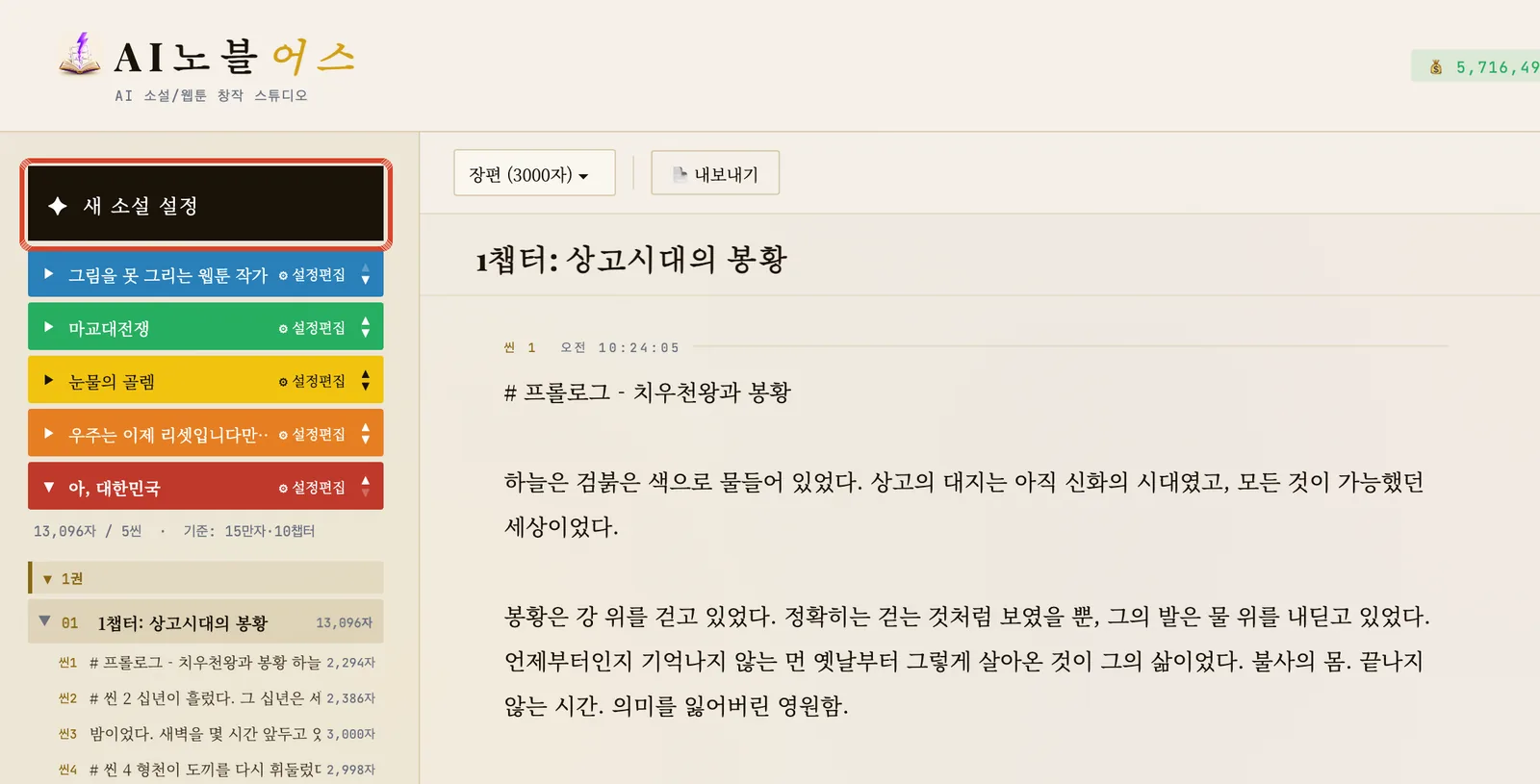
1. 새 소설 설정 열기
로그인 후 왼쪽 메뉴의 [새 소설 설정]을 누르면 소설 설정 화면이 열립니다. 이미 만든 소설은 [설정편집]으로 언제든 다시 고칠 수 있습니다.
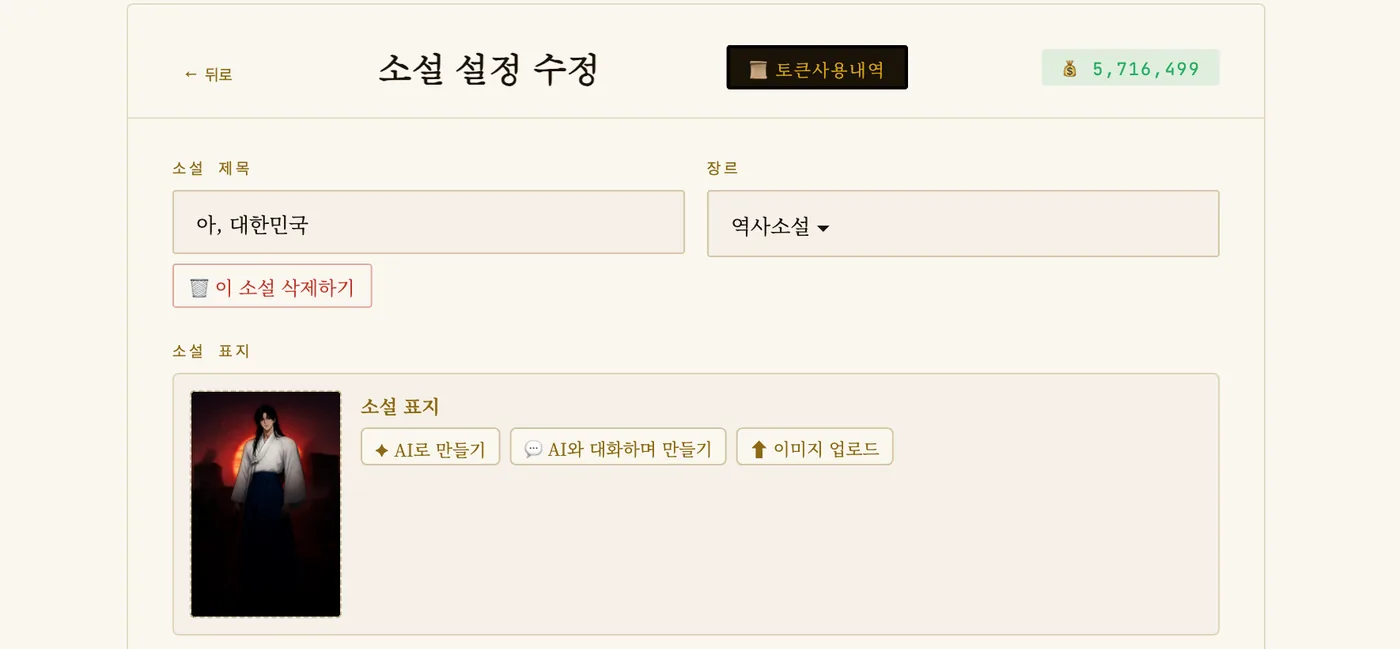
2. 소설 제목, 장르, 표지
소설 제목을 쓰고 판타지, 무협, 로맨스, 스릴러, SF, 문학, 역사, 호러 가운데 장르를 고릅니다. 표지는 직접 올리거나 AI로 그릴 수 있습니다.
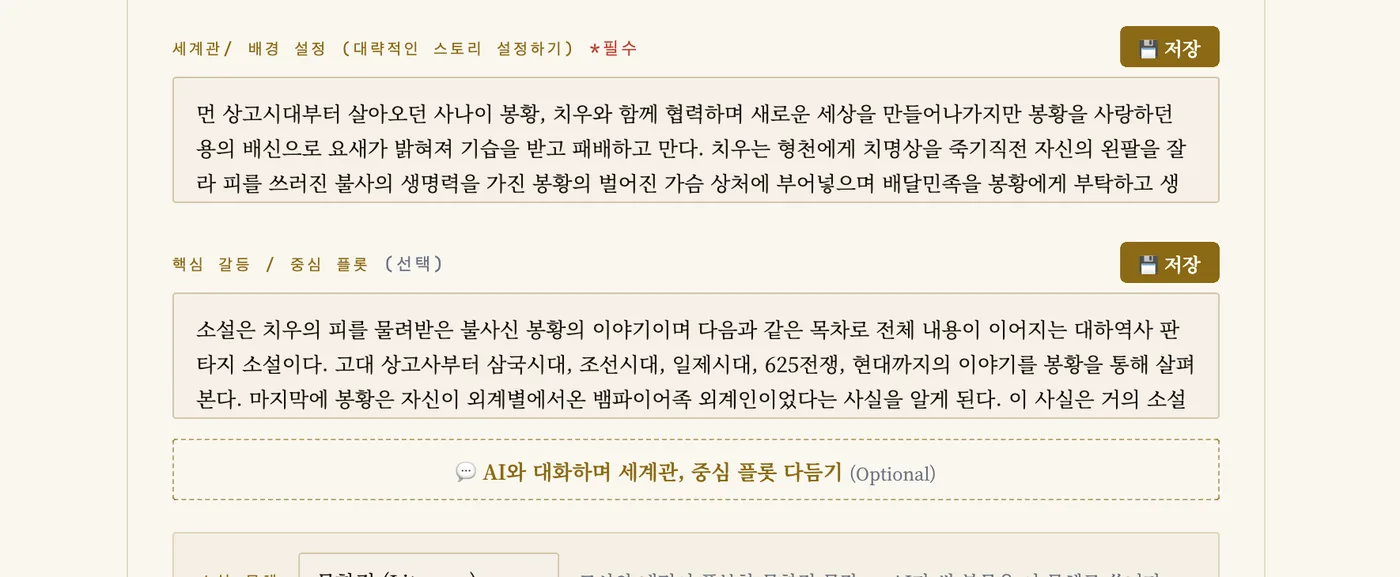
3. 세계관과 핵심 갈등
시대, 장소, 사회 구조, 특수 규칙을 적고 이야기의 중심 갈등을 적습니다. 막막하면 AI와 대화하며 다듬을 수 있습니다. "조선 후기에 요괴가 나오는 이야기", "갈등을 더 세게"처럼 말하면 AI가 수정안을 냅니다.
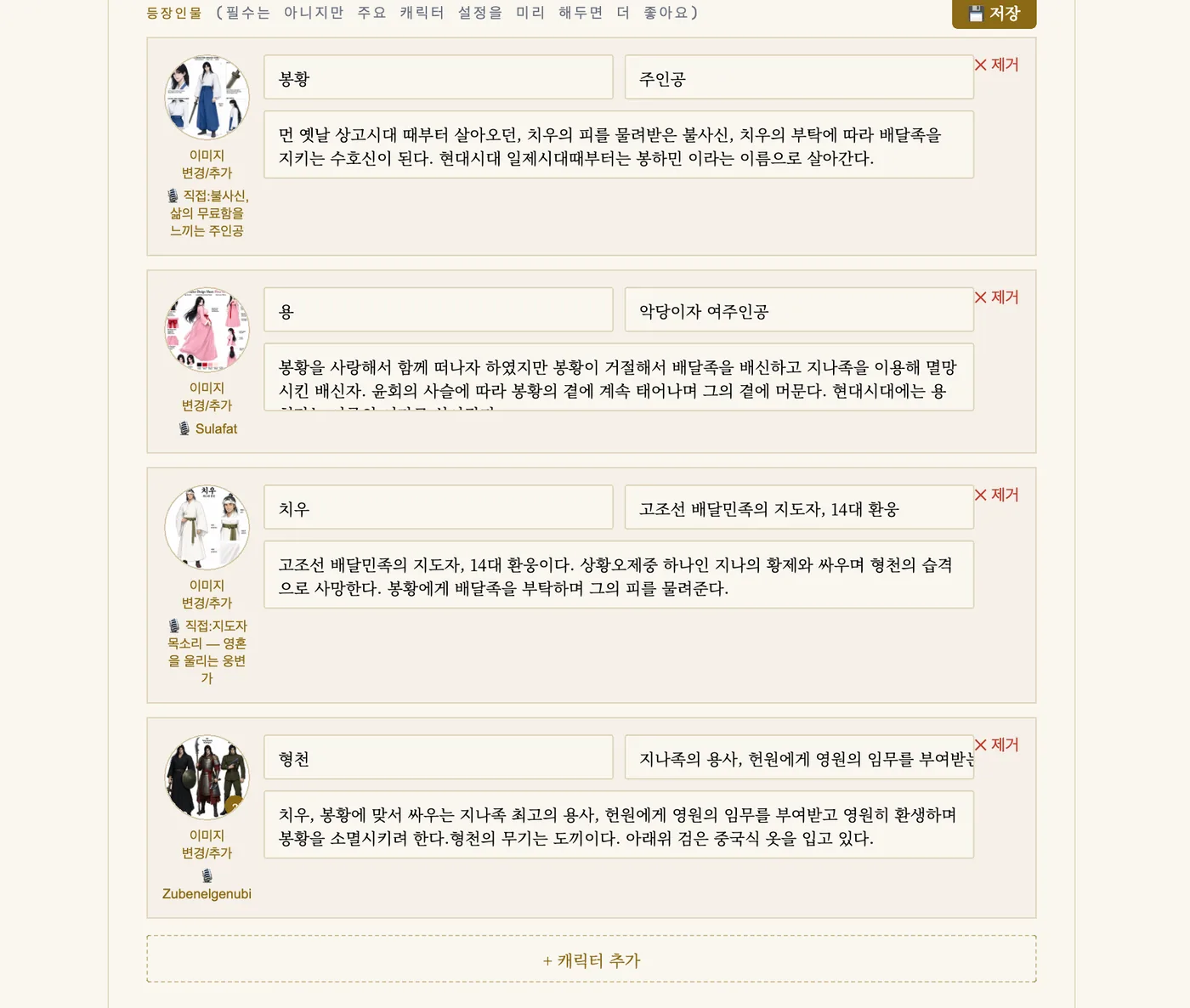
4. 캐릭터(등장인물) 설정
이름, 역할, 설명(나이, 외모, 성격, 말투)을 적습니다. 나이, 머리색, 눈동자색, 의상을 구체적으로 적어 두면 캐릭터 이미지와 웹툰 컷이 더 정확하게 그려집니다.
5. 소설 문체와 웹툰 그림체
소설 문체는 문학적, 극적, 시적, 간결, 스릴러, 코믹, 핵사이다 중에서, 웹툰 그림체는 웹툰풍, 실사풍, 애니메이션풍, 순정만화풍, 파스텔 수채화풍 중에서 고릅니다. 작품 하나는 그림체 하나로 캐릭터, 배경, 표지, 웹툰 컷을 모두 그립니다.

6. 단편과 장편, 씬 글자 수
단편은 씬 길이를 골라 바로 씁니다. 장편은 1권부터 5권까지, 권마다 10챕터로 구성하고 씬 기본 길이(기본 3,000자)를 고릅니다.
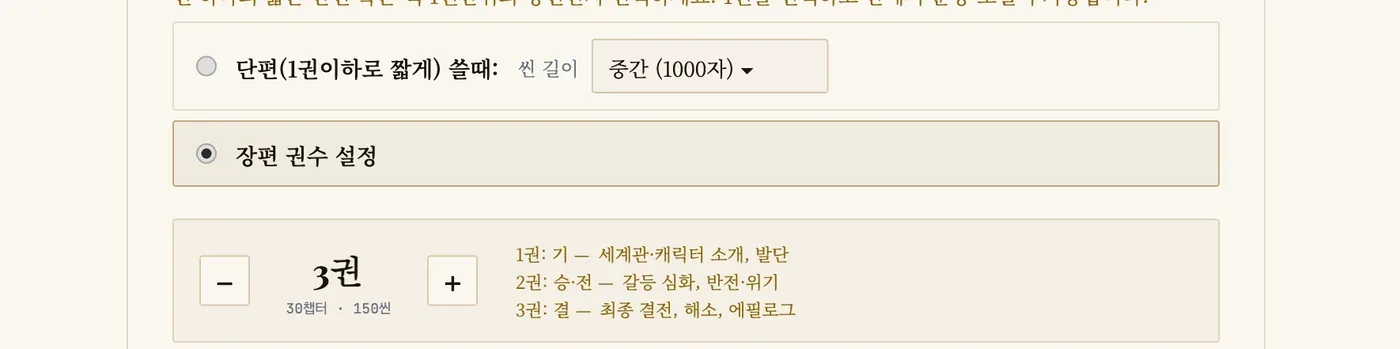
7. 챕터 쓰기 (AI 스토리 아웃라인)
[AI로 스토리 Outline 만들기]를 누르면 AI가 권마다 10챕터의 제목과 방향을 만듭니다. 직접 고치거나 대화로 다듬을 수 있습니다.
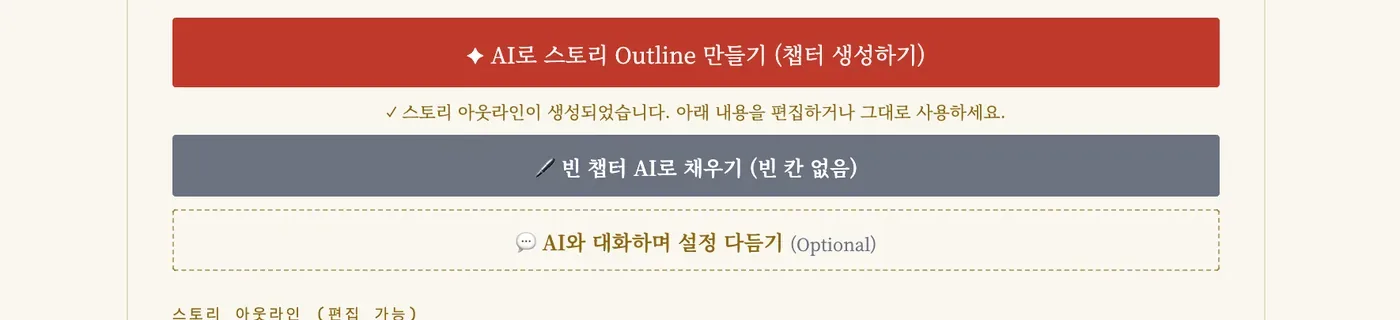
8. 씬 가이드 작성
챕터마다 씬 가이드(기승전결)를 AI로 만들거나 직접 씁니다. 본문은 이 가이드를 따라 써집니다.
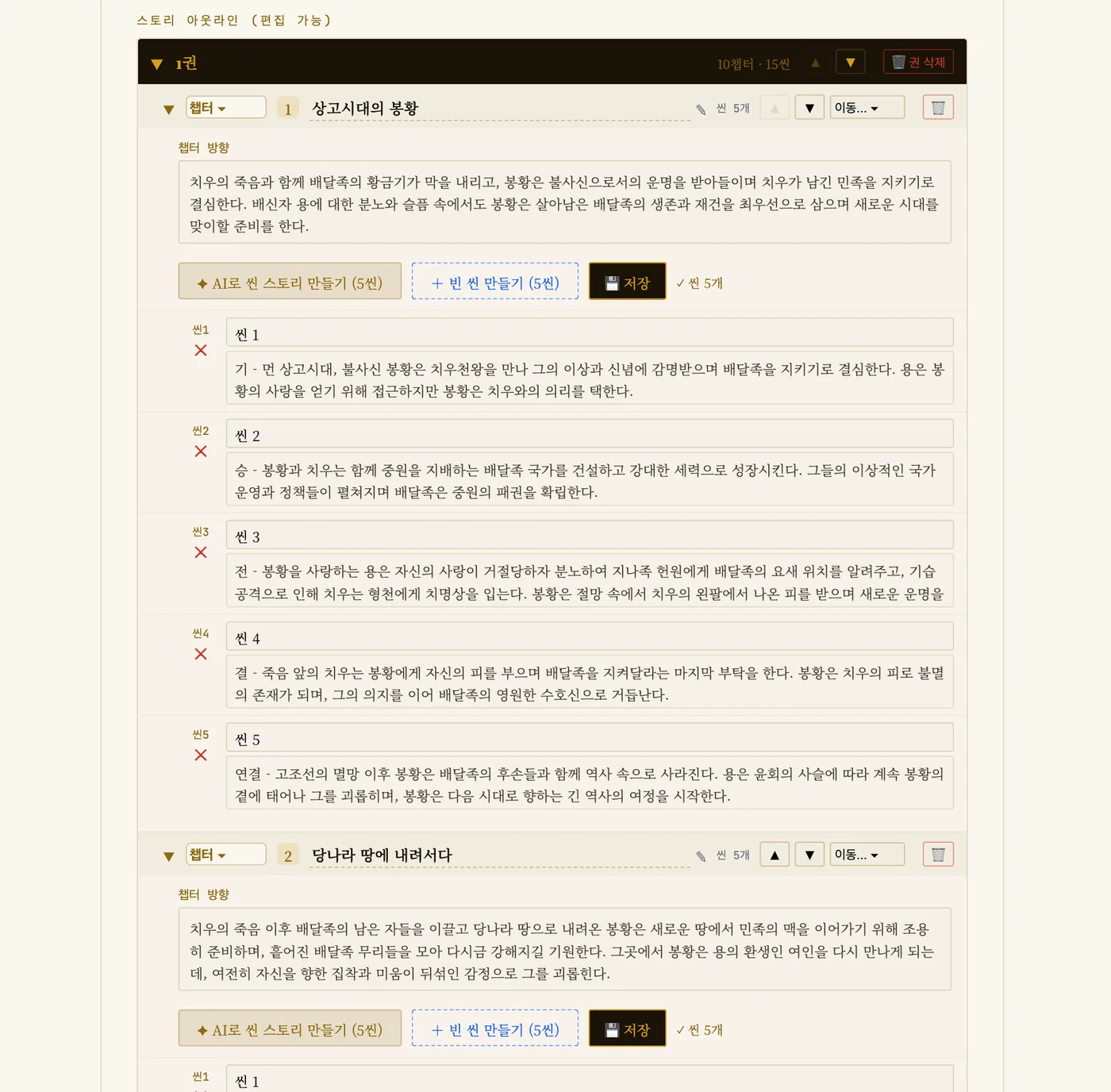
9. 캐릭터 이미지(마스터) 만들기
AI와 대화하며 나이, 체형, 머리, 눈, 의상, 분위기를 정하면 캐릭터 이미지를 그립니다. 이 이미지가 캐릭터 마스터가 되어 웹툰의 모든 컷이 같은 얼굴과 의상으로 그려집니다. 전투복처럼 의상을 따로 추가할 수도 있습니다.
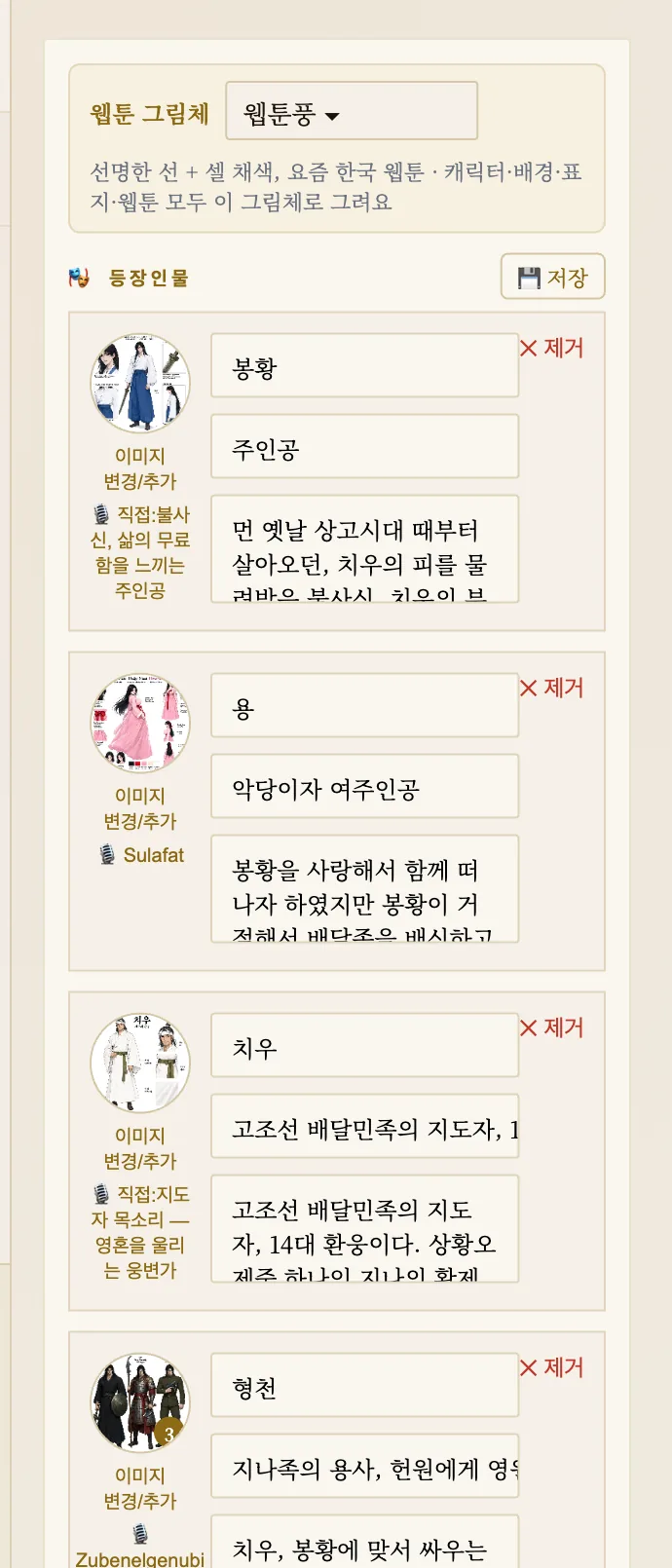
10. 저장하고 소설 시작
[임시저장]으로 중간 저장하고, [소설 시작]을 누르면 본문 에디터로 이동합니다.
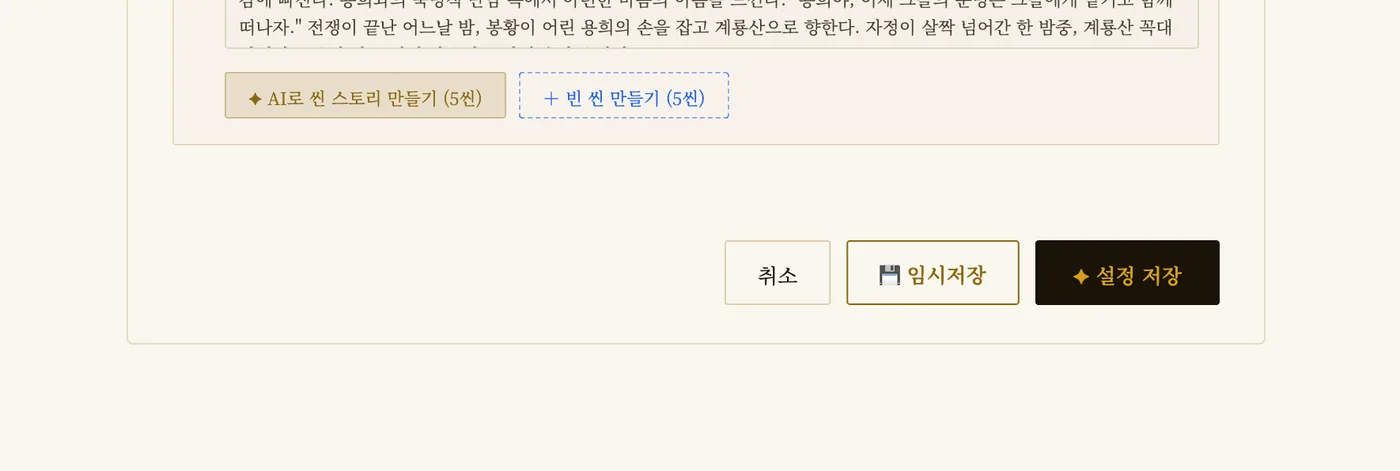
11. 본문 에디터에서 AI와 소설 쓰기
가이드대로 AI가 씬 본문을 쓰게 하거나, 직접 쓰거나 원고를 붙여 넣을 수 있습니다(최대 20,000자). [계속 이어쓰기]로 뒤를 잇고, "대사를 더 긴박하게"처럼 대화로 고치면 그 부분만 바뀝니다. 오래된 씬은 자동으로 요약되어 장편도 앞 내용을 잊지 않습니다.
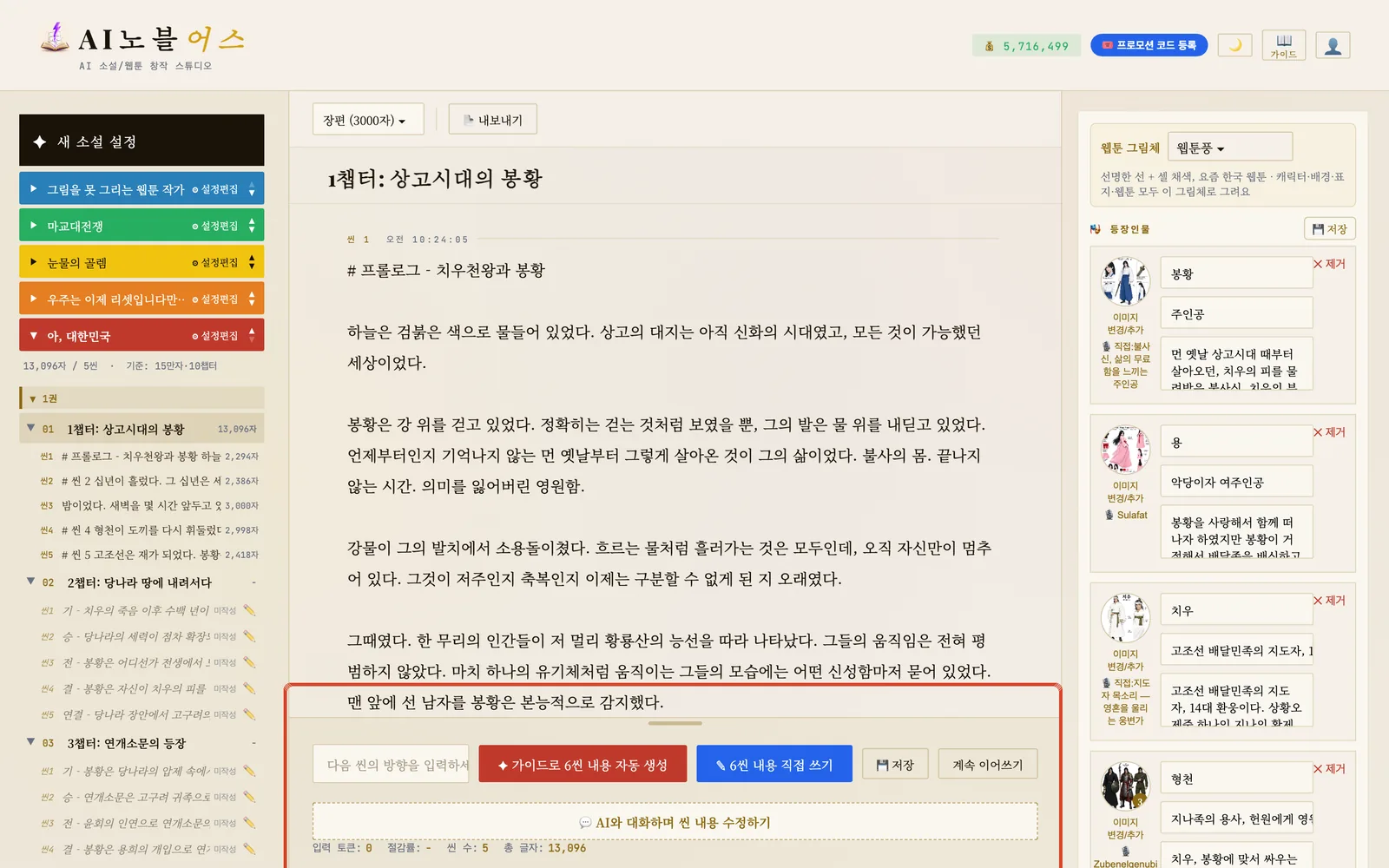
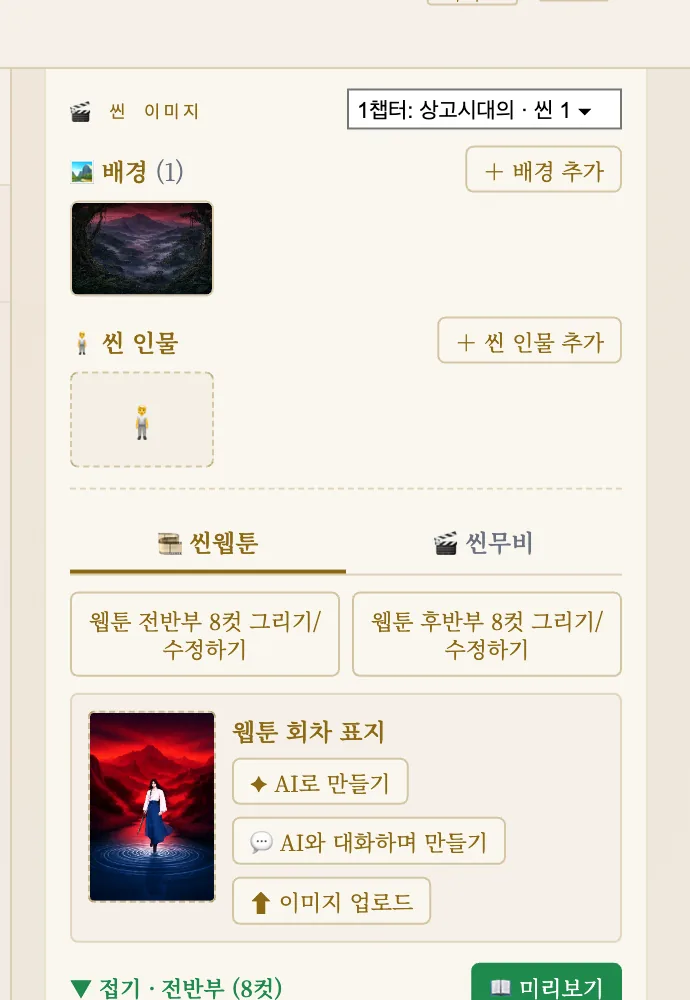
12. 씬 배경 마스터 그리기
씬의 장소를 AI와 대화하며 그립니다. 이 배경이 배경 마스터가 되어 웹툰 컷의 장소가 일관되게 유지됩니다. 그 씬에만 나오는 인물은 씬 인물로 따로 만듭니다.
13. 웹툰 그리기 (콘티에서 컷까지)
AI가 본문을 읽고 컷마다 장면 설명과 대사를 담은 콘티를 짭니다. 3,000자 씬은 전반 8컷과 후반 8컷, 모두 16컷이 되고 짧은 씬은 1컷부터 8컷까지 고릅니다. "3컷은 클로즈업으로"처럼 대화로 고친 뒤 그리기를 시작합니다.
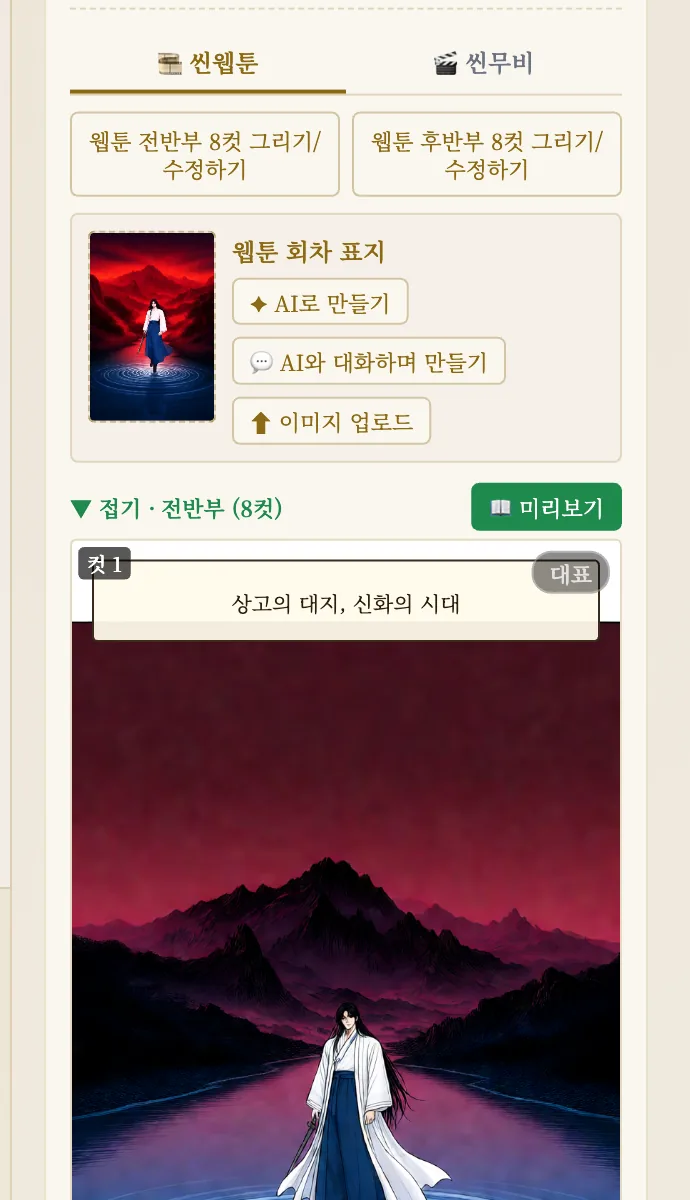
14. 웹툰 미리보기와 내려받기
독자가 보는 세로 스크롤 웹툰 그대로 미리 봅니다. 컷마다 한 장씩, 또는 모든 컷을 이어 붙인 세로 한 장으로 내려받을 수 있습니다.
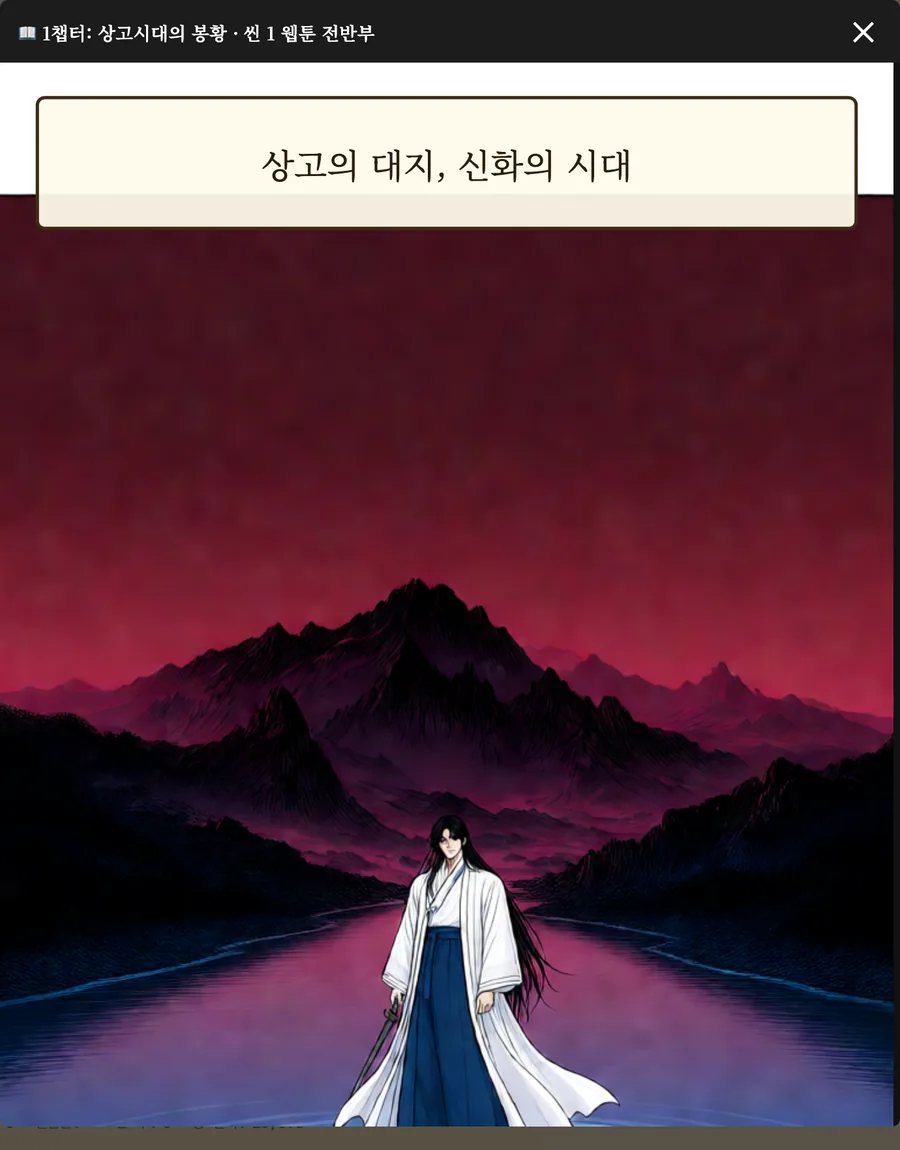
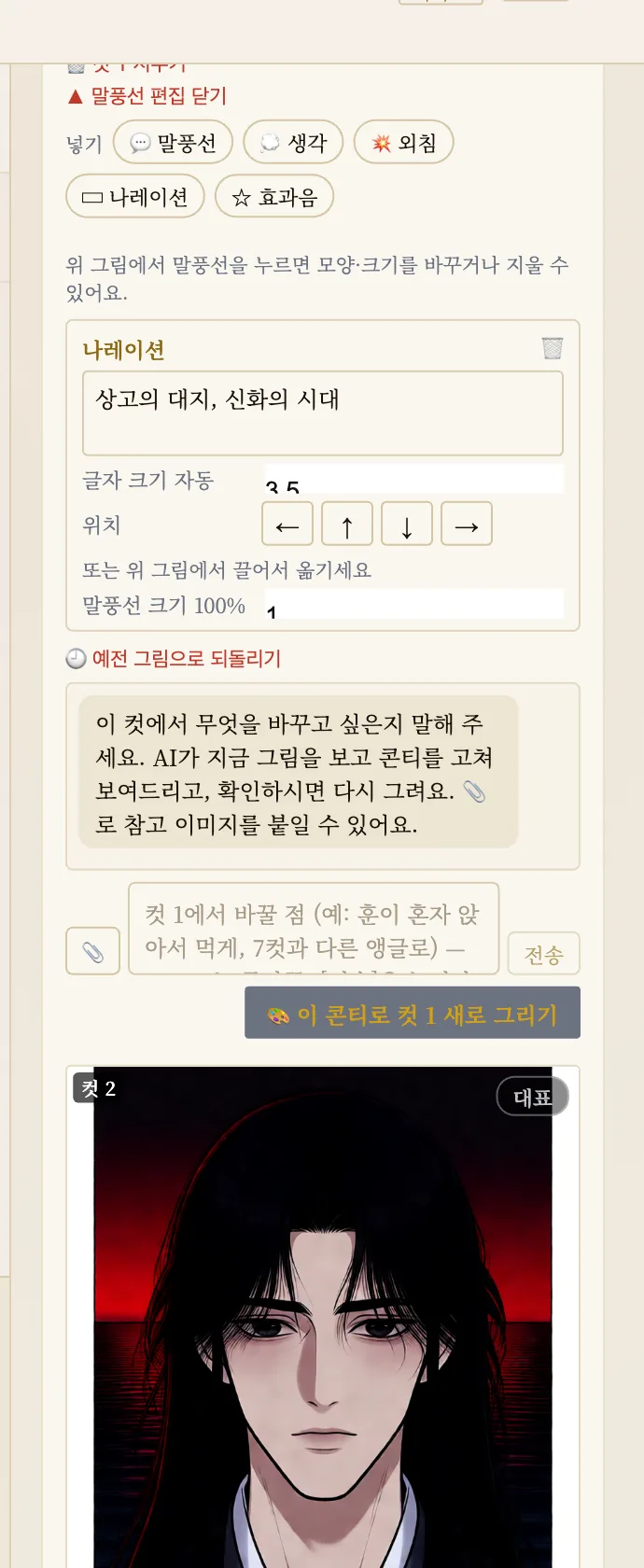
15. 말풍선 내용 수정, 위치 이동
말풍선, 생각, 외침, 나레이션, 효과음은 그림과 따로 있어서 글자, 크기, 위치를 바로 고칠 수 있고 토큰이 들지 않습니다. 한국어, 영어, 일본어로 바꿀 수도 있습니다.
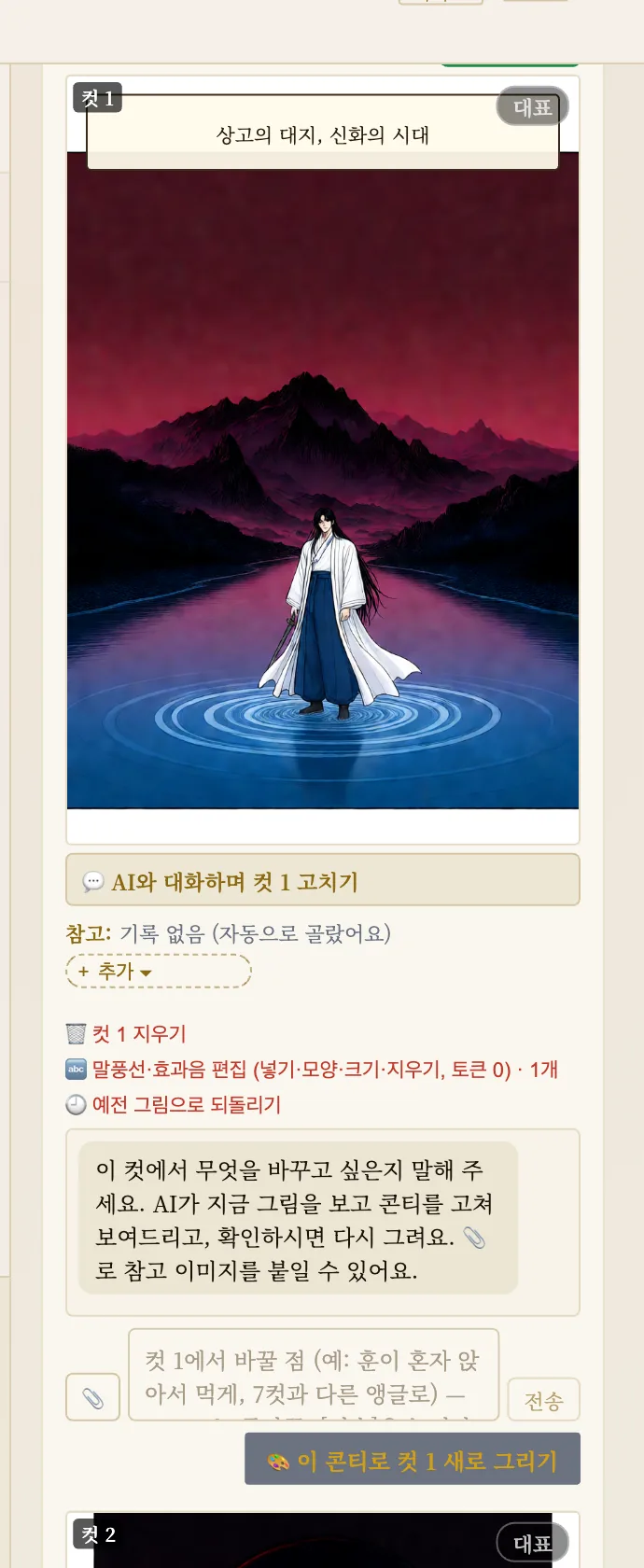
16. 웹툰 컷 이미지 수정
"칼을 오른손에", "표정을 더 차갑게"처럼 말하면 그 컷만 고쳐 그립니다. 참고할 캐릭터와 배경 마스터를 골라 다시 그리거나, 예전 그림으로 되돌릴 수 있습니다.
17. 토큰
AI가 글을 쓰거나 그림을 그릴 때 토큰이 차감됩니다. 오른쪽 위 잔액에서 사용 내역을 볼 수 있습니다.
