AI 웹툰 만들기 5단계: 내 소설을 웹툰으로
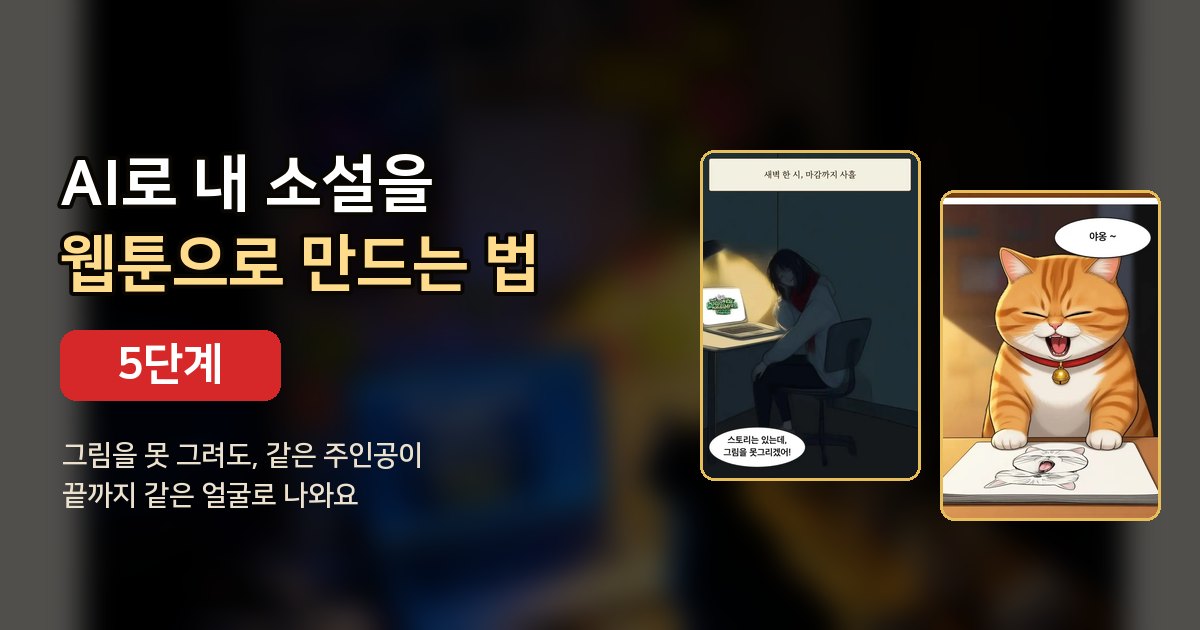
그림을 못 그려도 됩니다. 소설 한 장면을 쓰고, 같은 주인공이 끝까지 같은 얼굴로 나오는 세로형 웹툰으로 바꾸는 과정을 실제 화면으로 정리했습니다.
AI 웹툰이 그림 한 장보다 어려운 이유
요즘은 AI로 그림 한 장을 만드는 건 쉽습니다. 그런데 웹툰은 그림 한 장이 아닙니다. 1컷의 주인공과 8컷의 주인공이 같은 사람이어야 하고, 옷과 머리 모양도 끝까지 같아야 합니다. 그림 AI에 장면을 하나씩 따로 시키면 컷마다 다른 사람이 나오기 쉽습니다.
AI 웹툰에서 가장 많이 막히는 곳은 일관성입니다.
- 같은 인물이 컷마다 다른 얼굴로 그려진다
- 옷 색깔이나 소품(목도리, 목걸이 같은 것)이 중간에 바뀐다
- 같은 방인데 컷마다 가구 배치가 달라진다
해결 방법은 단순합니다. 인물과 장소의 기준 그림(마스터 이미지)을 먼저 한 장씩 만들어 두고, 모든 컷을 그 기준 그림을 보고 그리게 하는 것입니다. 아래 5단계는 이 원리를 따라갑니다. 예시는 모두 AI노블어스로 만들었습니다.
1단계. 작품 설정: 세계관, 등장인물, 그림체
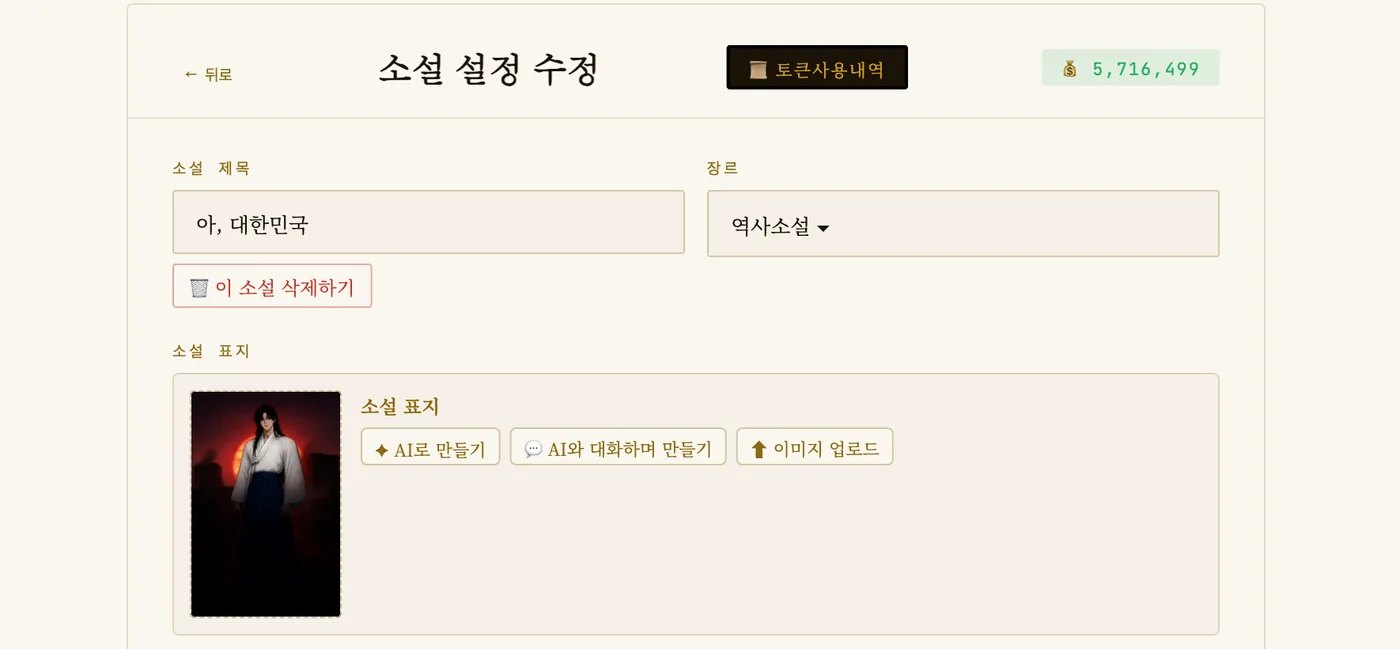
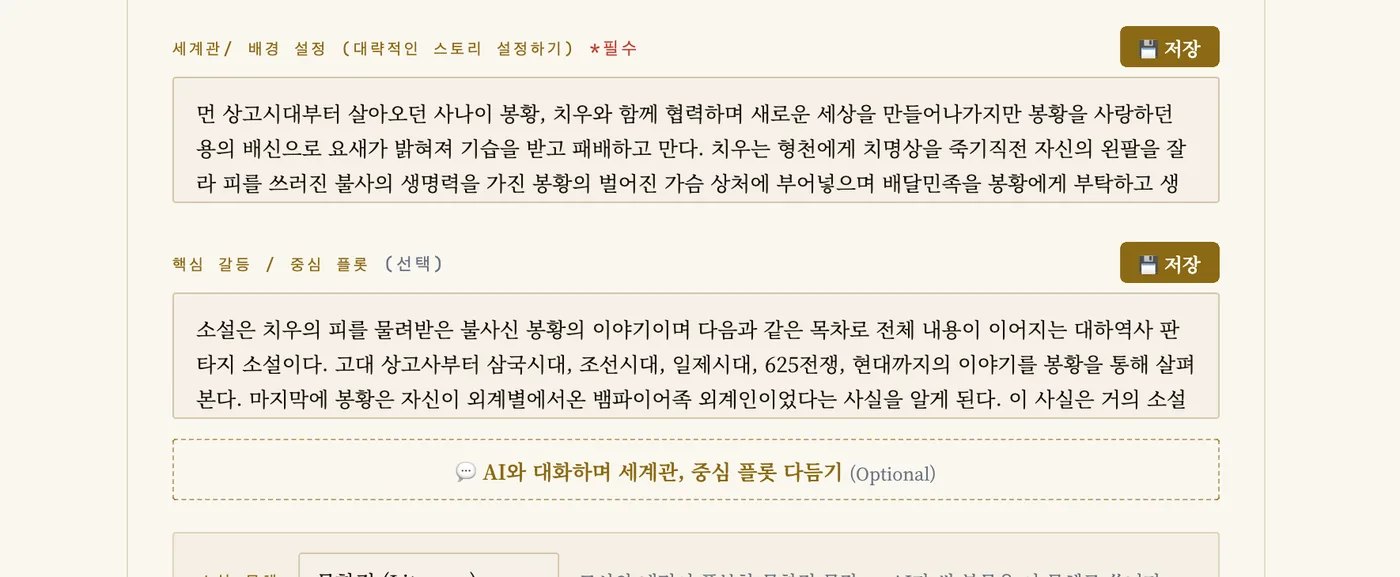
첫 단계는 소설의 뼈대를 적는 일입니다. 제목과 장르를 정하고, 세계관(시대, 장소, 규칙)과 핵심 갈등을 적습니다. 무엇을 써야 할지 막막하면 AI와 대화하며 다듬습니다. "조선 후기에 요괴가 나오는 이야기", "갈등을 더 세게"처럼 말하면 AI가 수정안을 냅니다.
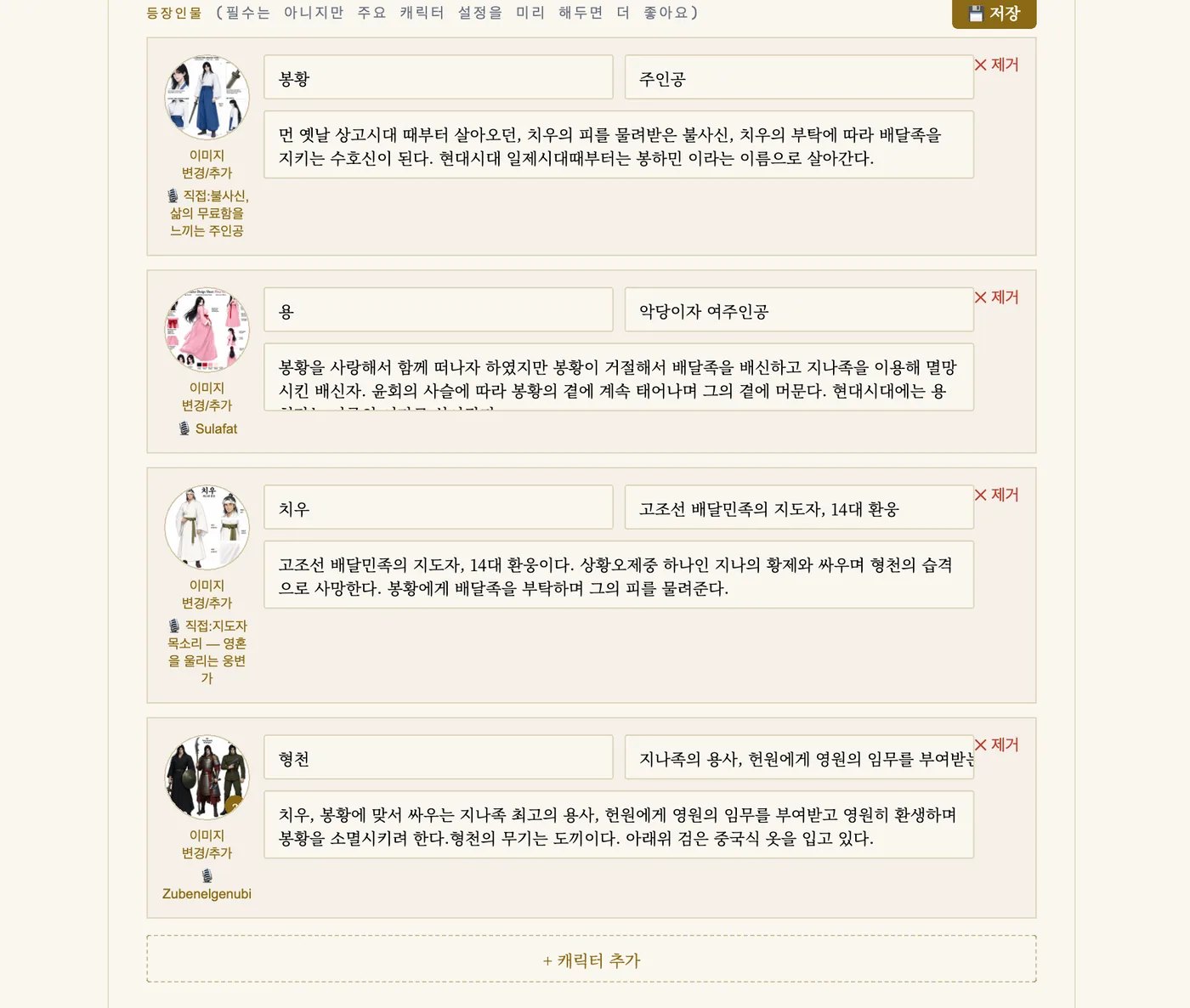
등장인물은 이름, 역할, 설명을 적습니다.
마지막으로 소설 문체와 웹툰 그림체를 고릅니다. 그림체는 웹툰풍, 실사풍, 애니메이션풍, 순정만화풍, 파스텔 수채화풍 중에서 고를 수 있습니다. 한 작품 안에서는 그림체 하나로 캐릭터, 배경, 웹툰 컷을 모두 그려서 회차마다 그림이 달라지지 않습니다.

2단계. AI와 함께 소설 한 장면 쓰기
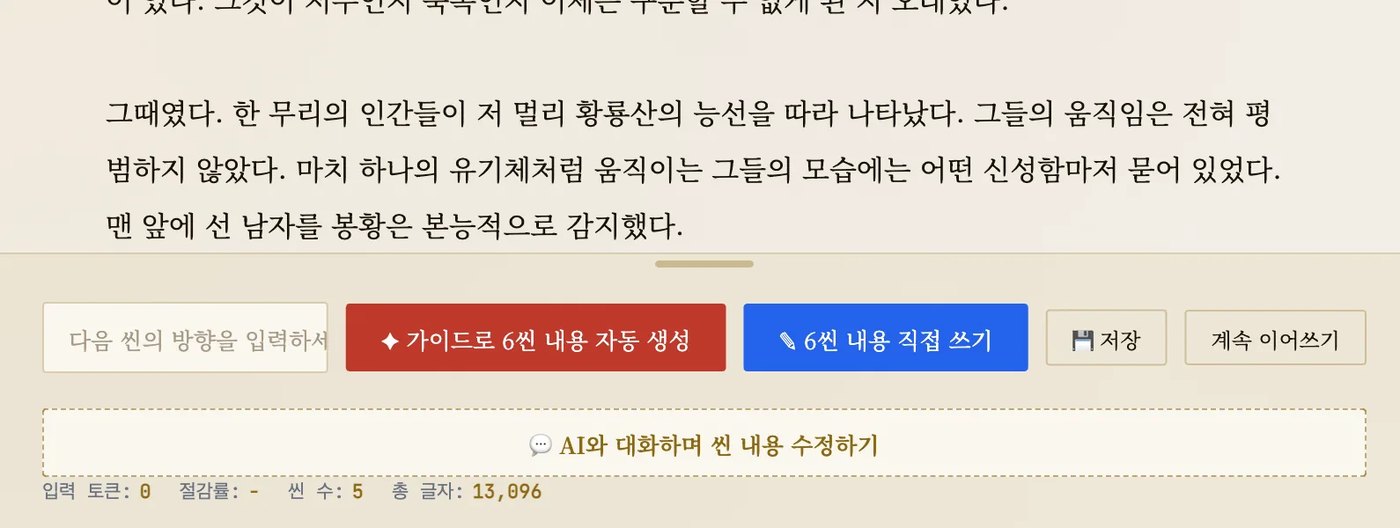
설정을 저장하면 본문 에디터에서 씬(장면) 단위로 소설을 씁니다. 방법은 세 가지입니다.
- 가이드대로 자동 생성: 미리 짜 둔 줄거리대로 AI가 다음 장면을 씁니다.
- 직접 쓰기: 내가 쓴 원고를 붙여 넣거나 처음부터 씁니다.
- 이어 쓰기: 방금 쓴 장면 뒤를 AI가 이어서 씁니다.
마음에 안 드는 부분은 말로 고칩니다. "대사를 더 긴박하게", "마지막 문단을 더 짧게"처럼 요청하면 그 부분만 바뀝니다.
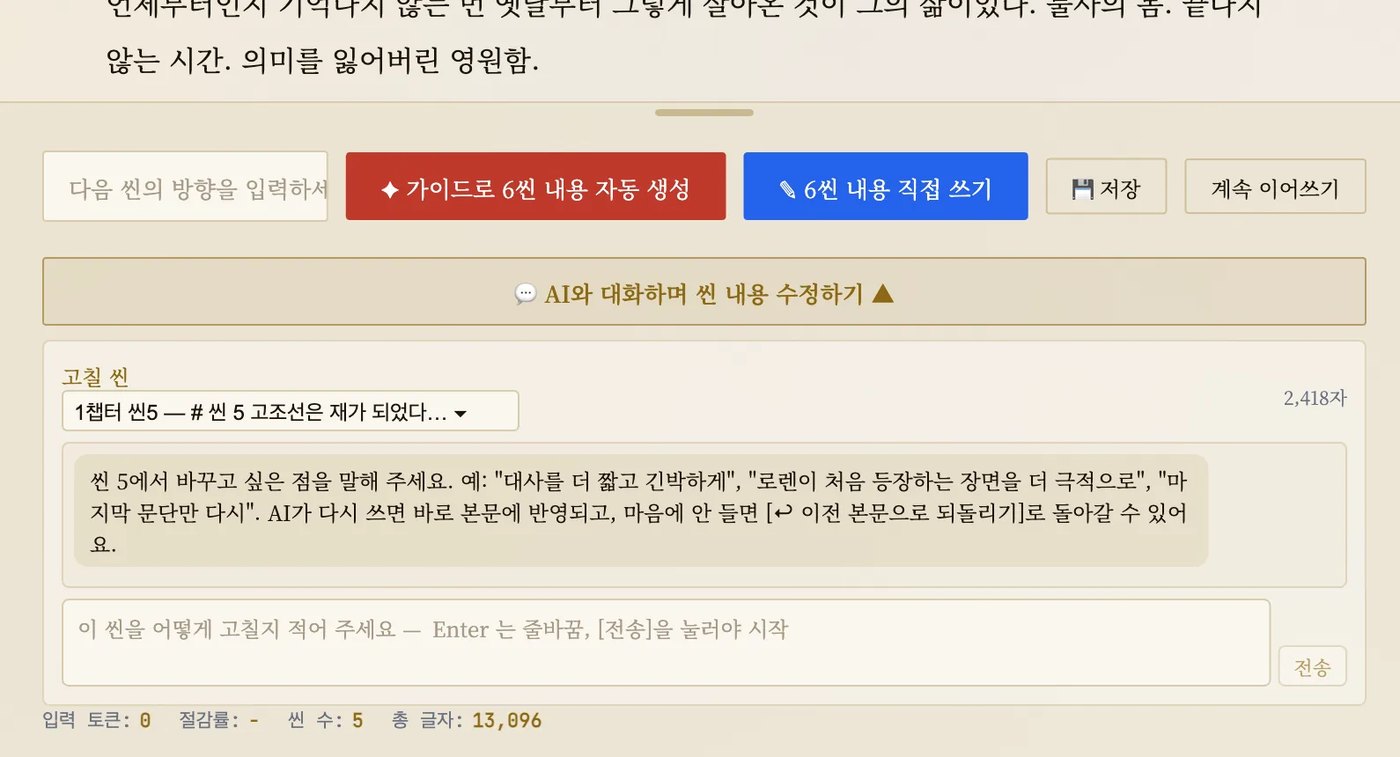
웹툰으로 바꿀 장면은 1,000자에서 3,000자 정도가 알맞습니다. 웹소설 한 화 분량인 3,000자는 앞 1,500자와 뒤 1,500자로 나눠 8컷씩, 모두 16컷으로 그립니다. 짧은 단편이라면 1컷부터 8컷 사이에서 고릅니다.
3단계. 캐릭터와 배경 마스터 만들기
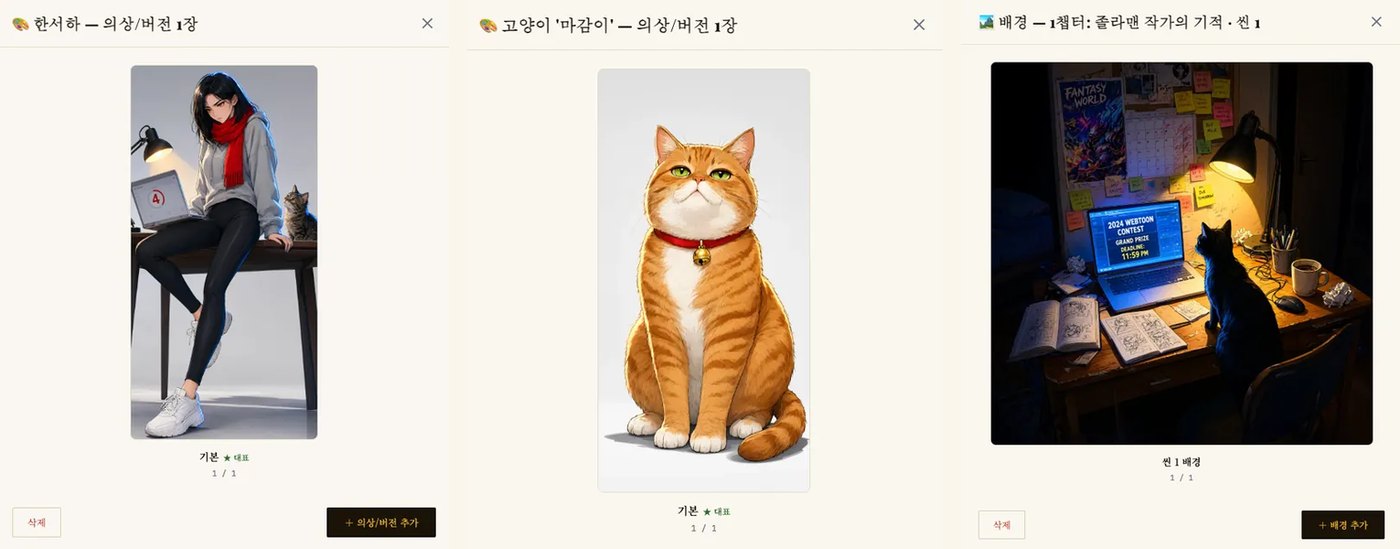
여기가 일관성의 핵심입니다. 주인공, 조연, 그리고 이야기가 펼쳐질 장소를 한 장씩 그려 둡니다. 위 예시는 졸라맨밖에 못 그리는 작가 한서하, 고양이 마감이, 그리고 둘이 밤새 작업하는 방입니다.
기준 그림을 만들어 두면 이후 모든 컷이 이 얼굴과 옷차림, 이 방을 보고 그려집니다. 빨간 목도리는 끝까지 빨간 목도리로, 고양이의 빨간 방울 목걸이도 그대로 나옵니다.
4단계. 장면을 콘티로, 콘티를 웹툰 컷으로
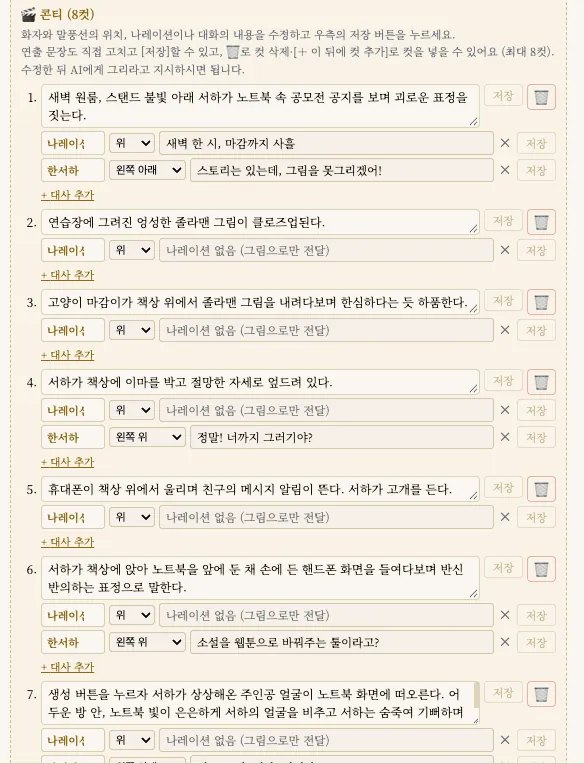
완성한 장면을 웹툰으로 바꿉니다. 바로 그림을 그리지 않고, 먼저 컷마다 무엇을 그릴지 정한 콘티를 만듭니다. 콘티에는 컷별 동작, 대사, 나레이션, 말풍선 위치가 들어갑니다. 콘티가 마음에 안 들면 대화로 고칩니다.
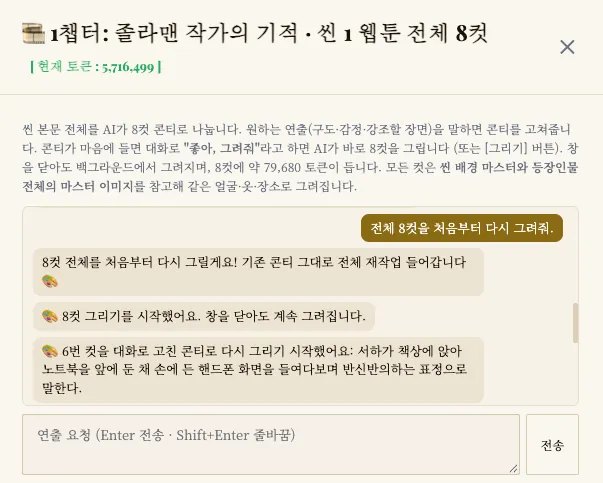
- "8컷으로 늘려줘"
- "3컷 표정을 더 슬프게"
- "콘티 보여줘" 또는 바로 "그려"
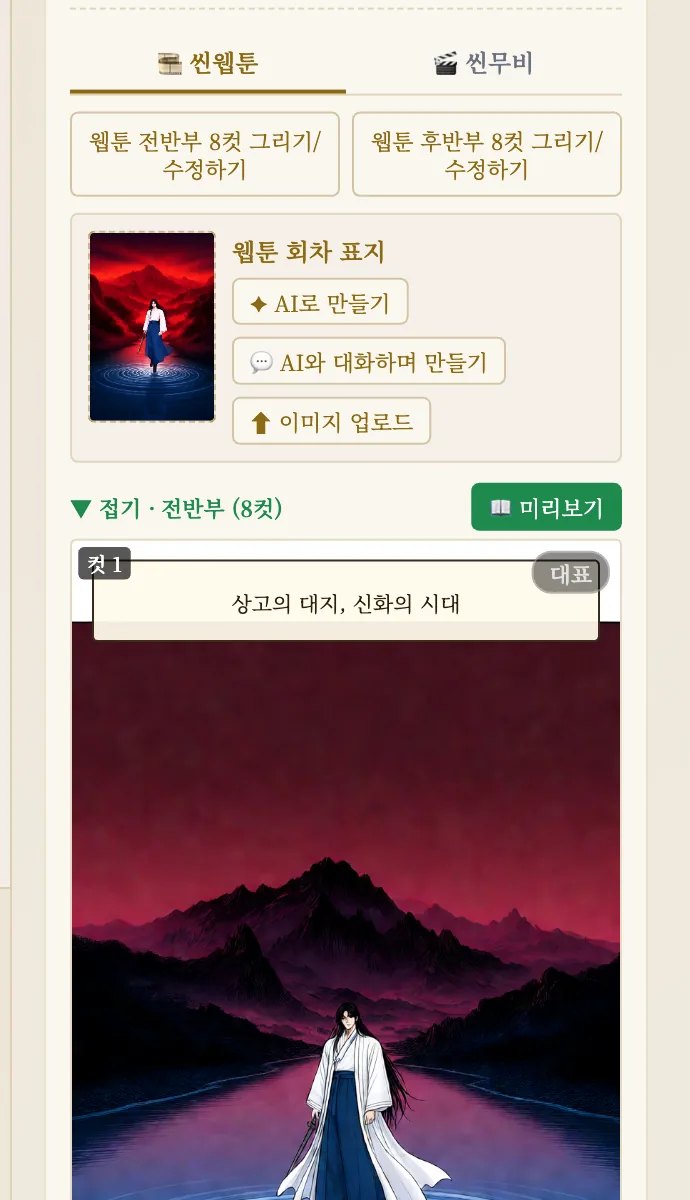
콘티가 정해지면 기준 그림을 바탕으로 컷을 그립니다. 아래는 소설 한 장면(1,000자)으로 만든 8컷 웹툰의 앞부분입니다.

5단계. 말풍선 다듬고 미리 보고 내려받기
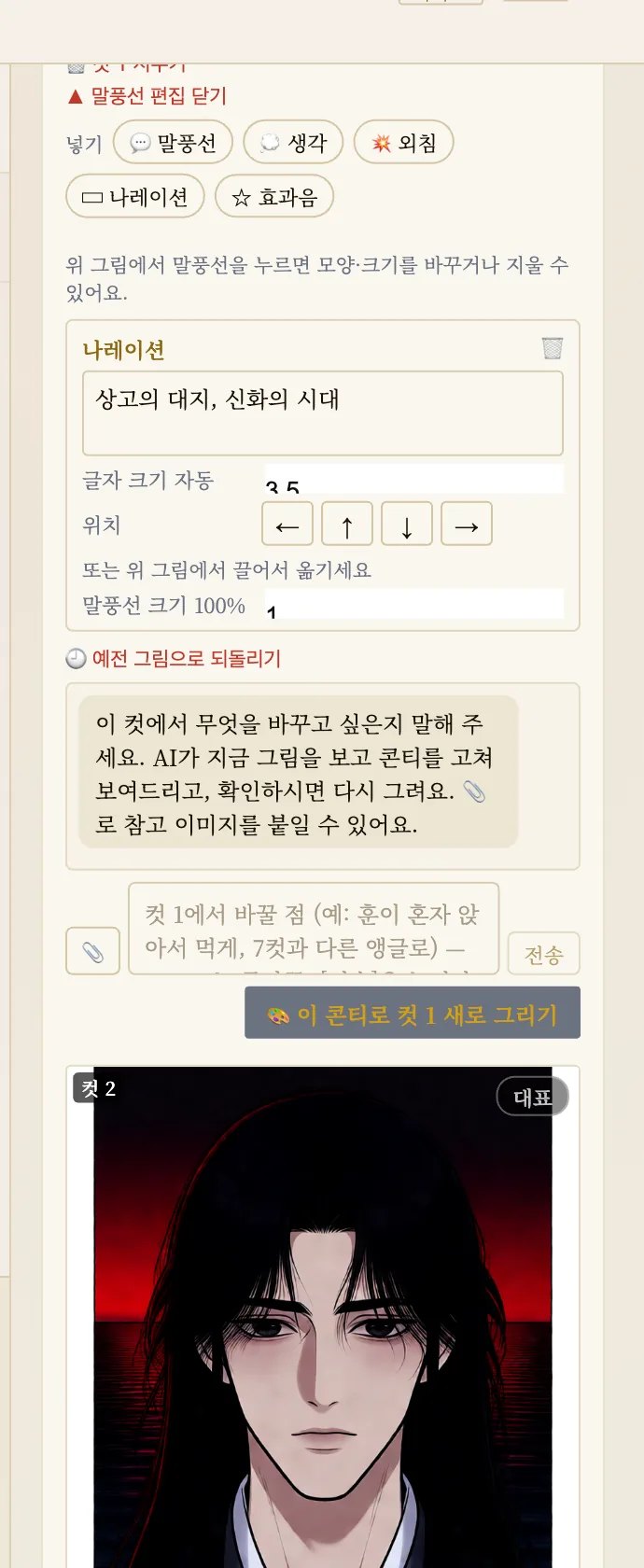
말풍선과 나레이션은 그림과 따로 있어서, 그림을 다시 그리지 않고도 자유롭게 고칠 수 있습니다.
- 말풍선 위치 옮기기, 크기 바꾸기
- 글자 고치기, 말풍선 모양 바꾸기 (말풍선, 생각, 외침, 나레이션, 효과음)
- 한국어, 영어, 일본어로 바로 바꾸기
그림이 마음에 안 드는 컷은 그 컷만 AI와 대화하며 다시 그립니다. "칼을 오른손에", "표정을 더 차갑게"처럼 말하면 됩니다.
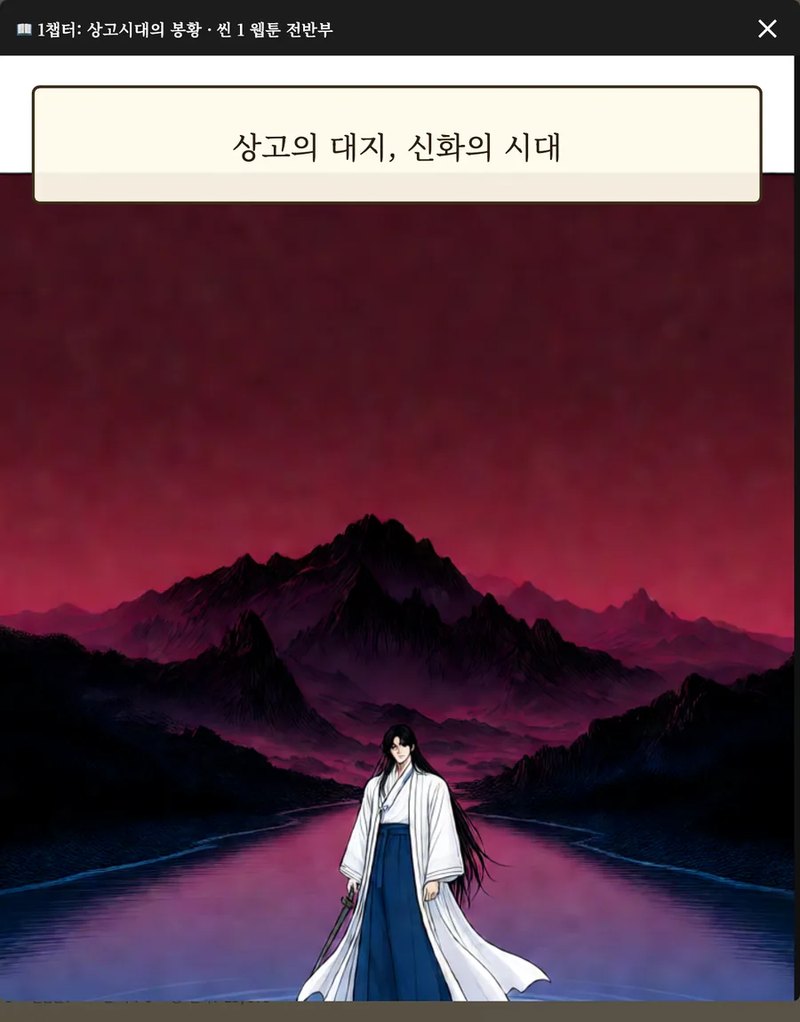
다 되면 미리보기로 독자가 보는 세로 스크롤 화면 그대로 확인합니다. 내려받기는 컷마다 한 장씩, 또는 모든 컷을 이어 붙인 세로 한 장으로 할 수 있습니다. 16컷은 전반 8컷과 후반 8컷을 따로 받을 수도 있어서, 한 장 용량이 커서 올리기 어려운 곳에도 쓸 수 있습니다.
이렇게 만든 웹툰, 어디에 쓰면 좋을까
- 연재 중인 웹소설 홍보: 소설 링크와 함께 웹툰 몇 컷을 SNS에 올리기
- 그림 작가와 협업: 내 머릿속 장면을 콘티로 보여 주기
- 공모전 준비: 투고 전에 이야기의 분위기를 미리 확인하기
- 영상, 광고 기획: 만화로 된 콘티가 필요할 때
손으로 한 컷 한 컷 그려 내는 웹툰 작가의 작품을 대신할 수는 없습니다. 다만 글을 쓰는 사람이 자기 이야기를 눈으로 보고, 다른 사람에게 더 잘 전할 수 있게 도와줍니다.
자주 묻는 질문
그림을 전혀 못 그려도 AI 웹툰을 만들 수 있나요?
네. 장면을 쓰고 기준 그림을 만들면 콘티와 컷은 AI가 그립니다.
AI 웹툰에서 컷마다 얼굴이 달라지는 문제는 어떻게 막나요?
인물마다 마스터 이미지를 먼저 만들고, 모든 컷을 그 마스터를 보고 그리게 하면 같은 얼굴과 옷차림이 유지됩니다.
짧은 단편도 되나요?
네. 단편을 고르면 줄거리 짜기 없이 바로 본문을 쓰고, 1컷부터 8컷까지 만들 수 있습니다.
한 번에 원하는 그림이 나오나요?
늘 그렇지는 않습니다. AI 그림이라 몇 번 다시 그려야 할 때가 있습니다. 그래서 컷 하나만 고치는 기능과 예전 그림으로 되돌리는 기능이 있습니다.
영어나 일본어 웹툰도 되나요?
말풍선 글자를 한국어, 영어, 일본어로 바로 바꿀 수 있습니다.
정리하면 작품 설정, 소설 장면 쓰기, 캐릭터와 배경 마스터, 콘티와 컷, 말풍선 다듬기 순서입니다. 가장 중요한 건 3단계의 마스터 이미지입니다. 이것만 잘 만들어 두면 컷이 바뀌어도 주인공이 바뀌지 않습니다.
더 자세한 사용법은 사용 가이드(17단계, 실제 화면)에 있습니다. 실제 작품 하나를 처음부터 끝까지 만든 기록은 AI웹툰 '아, 대한민국' 어떻게 만들었을까?에서 볼 수 있습니다.
※ 이 글의 웹툰 그림과 캐릭터 이미지는 작가가 입력한 설정과 원고를 바탕으로 생성형 AI가 만든 결과물입니다.